📚 목차
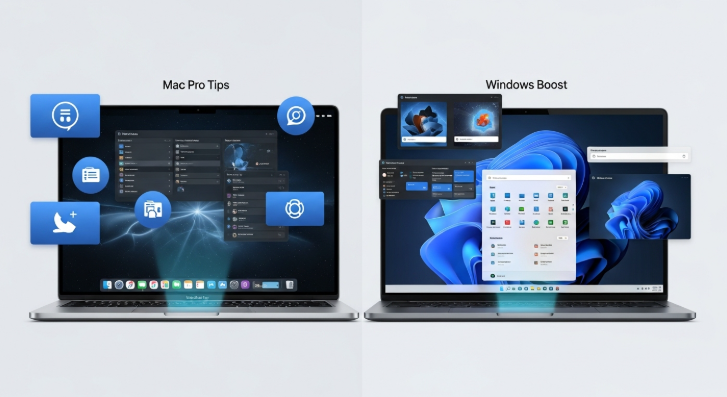
수많은 맥북과 윈도우 사용자들을 만나며 얻은 경험과 노하우를 바탕으로, 여러분의 작업 능률을 폭발시킬 실질적인 꿀팁들을 공유합니다.
혹시 맥북이나 윈도우를 사용하면서 '더 효율적으로 쓸 방법이 없을까?' 고민해본 적 있으신가요? 저는 업데이트된 2025년 버전에서도 여전히 많은 분들이 컴퓨터의 숨겨진 잠재력을 100% 활용하지 못하고 있다는 사실에 깜짝 놀라곤 합니다. 사실 저도 몇 년 전까지는 그랬거든요. 단순히 웹 서핑이나 문서 작업만 하다가, 어느 날 우연히 알게 된 꿀팁 하나가 제 작업 흐름을 완전히 바꿔놓았지 뭐예요! 오늘 제가 직접 경험하고 효과를 본, 맥북과 윈도우의 컴퓨터 효율과 생산성을 폭발시킬 10가지 숨겨진 기능을 싹 다 알려드릴게요. 이 글만 읽어도 당신의 스마트 워크 능력이 레벨업 될 겁니다!
1. 맥북 꿀팁: 트랙패드 제스처 & 단축키 마스터하기 🖐️
Mission Control과 제스처 활용

맥북 사용자라면 트랙패드 제스처는 기본 중의 기본이자 가장 강력한 생산성 도구입니다. 세 손가락으로 위로 쓸어 올리면 Mission Control이 실행되어 열려 있는 모든 창과 데스크톱을 한눈에 볼 수 있어요. 네 손가락으로 좌우로 쓸어 넘기면 전체 화면 앱이나 다른 데스크톱 공간으로 빠르게 이동할 수 있죠. 저는 이 기능을 활용해 업무와 개인 작업을 분리하여 멀티태스킹 효율을 극대화하고 있습니다.
Spotlight 검색으로 업무 자동화
또한, Spotlight 검색(Command + Space)은 단순한 검색을 넘어 계산기, 환율 계산, 앱 실행 등 만능 도구로 활용할 수 있어요. 최근 업데이트된 2025년 맥OS 버전으로 Spotlight의 AI 기반 검색 정확도가 더욱 향상되어, 파일 내용을 기반으로 한 심층 검색도 훨씬 쉬워졌습니다. 맥북 활용 극대화 가이드를 통해 더 많은 단축키를 익혀보세요!
2. 맥북 꿀팁: 스택으로 데스크톱 깔끔하게 정리하기 📂
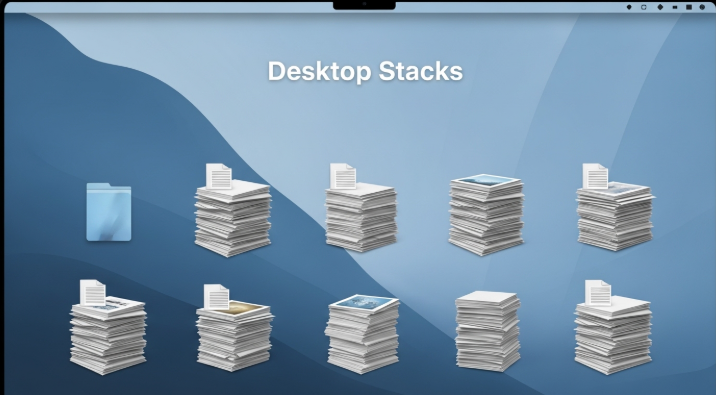
데스크톱에 파일이 잔뜩 쌓여 있어 찾기 힘들 때가 많죠? 맥OS의 스택(Stacks) 기능은 이런 혼돈을 한 방에 해결해 줍니다. 바탕화면을 마우스 오른쪽 클릭(또는 두 손가락 탭)한 후 '스택 사용'을 선택하면, 파일들이 종류별로 자동으로 정렬되어 깔끔하게 정리됩니다. 문서, 이미지, PDF 등 카테고리별로 그룹화되어 있어 필요한 파일을 훨씬 빠르게 찾을 수 있어요. 저는 이 기능 덕분에 데스크톱이 항상 정돈되어 있어 작업 시작 전 불필요한 시간 낭비를 줄이고 있습니다.
3. 맥북 꿀팁: 핫 코너 활용으로 작업 흐름 가속화 ⚡
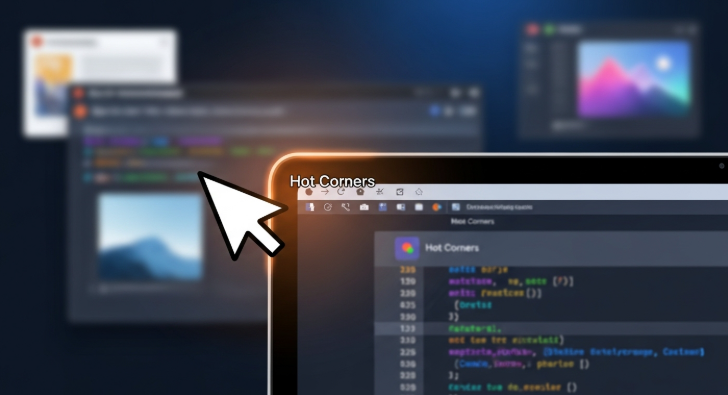
맥북의 핫 코너(Hot Corners)는 화면 네 모서리에 커서를 가져다 댔을 때 특정 작업을 실행하도록 설정하는 기능입니다. 시스템 환경설정 > 데스크톱 및 Dock > 핫 코너에서 설정할 수 있죠. 저는 화면 보호기 시작, Mission Control, 데스크톱 보기 등을 설정해두고 활용하는데, 마우스를 빠르게 움직이는 것만으로 복잡한 단축키 없이 작업을 전환할 수 있어서 정말 편리합니다. 특히 갑자기 데스크톱을 확인해야 할 때 한 번의 움직임으로 해결되니 작업 몰입도를 유지하는 데 도움이 됩니다.
4. 맥북 꿀팁: 텍스트 대치로 타이핑 시간 절약 📝
자주 사용하는 문구나 이메일 주소, 복잡한 코드 조각 등을 매번 타이핑하는 데 지치셨나요? 맥OS의 텍스트 대치(Text Replacement) 기능을 사용해보세요. 시스템 환경설정 > 키보드 > 텍스트에서 '사용자화' 탭으로 이동하면 짧은 단축어를 긴 문구로 자동으로 바꿔주는 기능을 설정할 수 있습니다. 예를 들어 '@@'를 '제 이메일 주소는 example@email.com입니다.'로 설정해두면, 타이핑 시간을 획기적으로 줄일 수 있습니다. 저는 비즈니스 이메일 서명이나 자주 쓰는 답변 문구를 등록해두고 사용하는데, 정말 손이 편해집니다.
5. 윈도우 꿀팁: 가상 데스크톱으로 멀티태스킹 극대화 💻
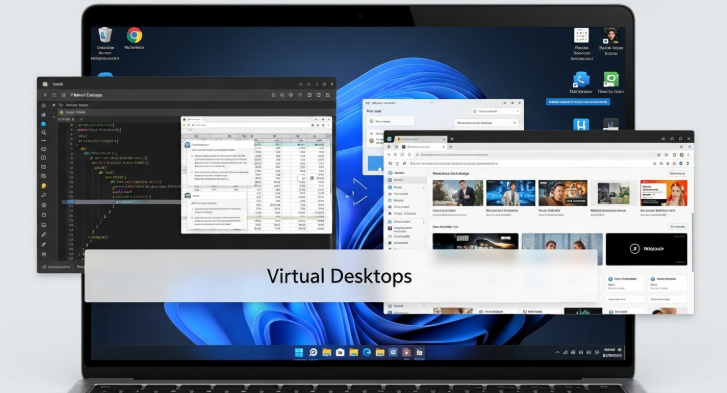
윈도우 10/11 사용자라면 가상 데스크톱(Virtual Desktops) 기능을 꼭 활용해보세요! 여러 개의 데스크톱을 만들어 작업 공간을 분리할 수 있습니다. 예를 들어, 하나의 데스크톱에서는 업무 관련 앱들을 열어두고, 다른 데스크톱에서는 개인용 앱이나 웹 브라우저를 열어둘 수 있죠. Windows 키 + Tab을 눌러 작업 보기를 열고 '새 데스크톱'을 클릭하면 됩니다. 전환 단축키는 Ctrl + Windows 키 + 좌/우 화살표입니다. 이는 물리적인 모니터가 여러 개 있는 것과 같은 효과를 주어, 집중도를 높이고 작업 능률을 극대화하며 작업 전환 시간을 줄여줍니다.
최근 발표된 업데이트된 2025년 윈도우 버전에서는 가상 데스크톱 간의 앱 드래그 앤 드롭 기능이 더욱 강화되어 사용자 편의성이 크게 개선되었습니다. Microsoft Official Blog에서 최신 업데이트 정보를 확인해보세요.
| 기능 | 맥북 (macOS) | 윈도우 (Windows) |
|---|---|---|
| 멀티태스킹 공간 | Mission Control (트랙패드 제스처) | 가상 데스크톱 (Windows + Tab) |
| 검색 기능 | Spotlight (Command + Space) | 작업 표시줄 검색 (Windows 키) |
| 텍스트 자동 완성 | 텍스트 대치 | 클립보드 기록, 타사 앱 |
6. 윈도우 꿀팁: 작업 표시줄 검색으로 앱/파일 즉시 실행 🔍

윈도우의 작업 표시줄에 있는 검색창은 단순히 웹 검색만 하는 기능이 아닙니다. Windows 키를 누르고 바로 타이핑을 시작하면, 설치된 모든 앱, 파일, 설정 등을 즉시 검색하고 실행할 수 있습니다. 마우스로 시작 메뉴를 열고 앱을 찾아 클릭하는 것보다 훨씬 빠르죠. 저는 이 기능을 통해 자주 사용하는 앱이나 폴더를 눈 깜짝할 사이에 열어 업무 속도를 높이고 있습니다. 단축키와 결합하면 윈도우에서도 맥의 Spotlight 부럽지 않은 경험을 할 수 있습니다.
7. 윈도우 꿀팁: 클립보드 기록으로 복사-붙여넣기 효율 UP 📋

여러 개의 텍스트나 이미지를 복사했다가 다시 붙여넣으려면 매번 다시 복사해야 하는 번거로움이 있었죠? 윈도우의 클립보드 기록(Clipboard History) 기능을 활성화하면 이런 불편함이 사라집니다. Windows 키 + V를 누르면 최근에 복사했던 항목들의 목록이 나타나 원하는 것을 골라 붙여넣을 수 있습니다. 설정 > 시스템 > 클립보드에서 활성화할 수 있으며, 저는 이 기능을 알고 나서 문서 작성 시간이 확연히 줄었습니다. 여러 자료를 취합할 때 정말 유용해요!
8. 윈도우 꿀팁: 빠른 지원으로 원격 문제 해결 🤝
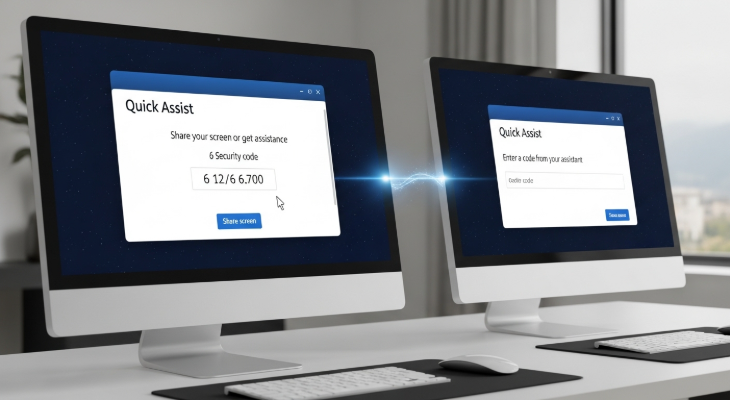
가족이나 친구의 컴퓨터 문제를 원격으로 도와줘야 할 때, 복잡한 프로그램 설치 없이 윈도우 내장 기능인 빠른 지원(Quick Assist)을 사용해보세요. 검색창에 '빠른 지원'을 입력하고 실행하면, 도움을 주는 사람과 받는 사람 모두에게 코드가 부여되어 간편하게 원격 연결을 할 수 있습니다. 저는 비대면 시대에 부모님이나 지인의 컴퓨터 이슈를 해결해 드릴 때 이 기능을 정말 잘 활용하고 있습니다. 간단한 문제 해결에 외부 솔루션보다 훨씬 빠르고 안전하다고 생각해요.
9. 공통 꿀팁: 스크린샷 활용의 끝판왕 📸
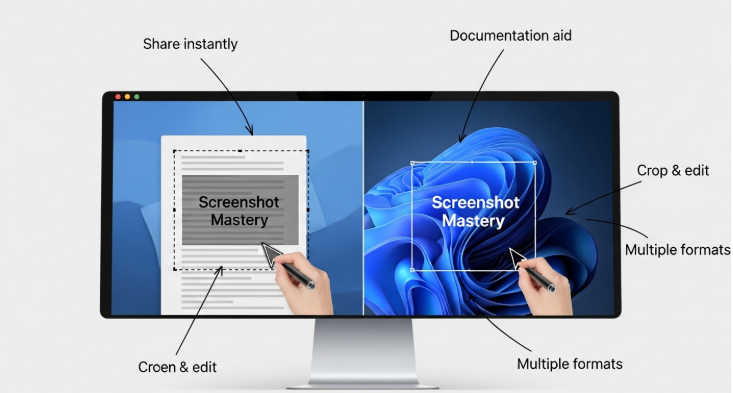
스크린샷은 정보를 공유하고 기록하는 데 필수적인 기능입니다. 맥북에서는 Command + Shift + 4로 특정 영역을 지정하거나 Command + Shift + 3으로 전체 화면을 캡처할 수 있고, Command + Shift + 5를 누르면 더 다양한 캡처 옵션과 화면 녹화 기능을 사용할 수 있습니다. 윈도우에서는 Windows 키 + Shift + S를 눌러 '캡처 도구'를 실행하거나, Print Screen 키를 활용할 수 있죠. 저는 특히 중요한 문서나 웹페이지의 특정 부분을 캡처하여 빠르게 공유하거나, 제안서 작성 시 시각 자료로 활용하여 커뮤니케이션의 효율을 높입니다.
10. 공통 꿀팁: 집중 모드로 방해 요소 차단 🧘

생산성을 떨어뜨리는 가장 큰 주범은 바로 '방해'입니다. 맥OS의 집중 모드(Focus Mode)와 윈도우의 집중 지원(Focus Assist)은 특정 시간 동안 알림을 차단하고 방해 요소를 최소화하여 작업에 온전히 집중할 수 있도록 돕는 기능입니다. 맥북에서는 메뉴 막대에서 제어 센터를 열어 설정할 수 있고, 윈도우에서는 작업 표시줄의 알림 영역에서 설정할 수 있습니다. 저는 글을 쓰거나 중요한 회의에 참여할 때 이 기능을 활용하는데, 확실히 몰입도가 높아지고 결과물의 질도 향상되는 것을 경험했습니다.
생산성 지식 퀴즈: 당신의 꿀팁 레벨은? 🤔
오늘 배운 꿀팁들을 얼마나 잘 이해했는지 퀴즈로 테스트해보세요! 당신의 생산성 레벨을 진단해 드립니다.
1. 맥북 트랙패드에서 세 손가락으로 위로 쓸어 올리면 실행되는 기능은 무엇일까요?
2. 윈도우에서 클립보드 기록을 확인하는 단축키는 무엇일까요?
3. 맥북에서 데스크톱 파일을 종류별로 자동으로 정리해주는 기능은 무엇일까요?
💡 핵심 요약
- ✅ 맥북 트랙패드 제스처 & 단축키로 빠르고 직관적인 작업 전환이 가능합니다.
- ✅ 윈도우 가상 데스크톱 & 클립보드 기록으로 멀티태스킹과 복사-붙여넣기 효율을 극대화하세요.
- ✅ 맥북 스택, 핫 코너, 윈도우 작업 표시줄 검색으로 데스크톱을 정리하고 앱/파일을 빠르게 실행하세요.
- ✅ 집중 모드와 스크린샷 활용은 방해 요소를 줄이고 정보 공유를 효율적으로 만듭니다.
이 팁들을 꾸준히 적용하면 업데이트된 2025년 버전의 컴퓨터 사용 습관이 완전히 바뀔 것입니다. 지금 바로 시도해보세요!
❓ 자주 묻는 질문 (FAQ)
Q1: 맥북 텍스트 대치 기능은 한글도 지원하나요?
A1: 네, 맥북의 텍스트 대치 기능은 한글을 포함한 다양한 언어를 지원합니다. 설정에서 원하는 단축어와 문구를 한글로 입력하여 사용할 수 있습니다. 이메일 서명이나 자주 쓰는 답변 문구를 한글로 등록해두면 편리합니다.
Q2: 윈도우 클립보드 기록은 복사된 모든 내용을 저장하나요?
A2: 윈도우 클립보드 기록은 텍스트, HTML, 작은 이미지 등 다양한 종류의 복사된 콘텐츠를 저장합니다. 다만, 저장 용량이나 항목 수에는 제한이 있을 수 있으며, 컴퓨터를 재시작하면 기록이 초기화됩니다. 중요 정보는 따로 저장하는 것이 좋습니다.
Q3: 집중 모드/지원 기능을 사용하면 모든 알림이 차단되나요?
A3: 기본적으로는 대부분의 알림이 차단되지만, 설정에서 '예외'를 추가하여 특정 앱이나 연락처의 알림은 허용할 수 있습니다. 예를 들어, 중요한 팀 채팅 앱이나 가족의 전화는 받을 수 있도록 설정하여 유연하게 활용하는 것이 가능합니다.
Q4: 이 꿀팁들은 2025년 최신 OS 버전에 업데이트된 상태에서도 적용되나요?
A4: 네, 오늘 소개해드린 꿀팁들은 업데이트된 2025년 버전인 11월 2일 기준으로 맥OS와 윈도우의 최신 버전에 모두 적용 가능한 기능들입니다. 일부 기능은 업데이트를 통해 더욱 향상되거나 추가될 수 있으니, 항상 최신 OS 상태를 유지하시는 것이 좋습니다.
오늘 내용이 유익하셨다면 공감과 댓글로 응원해주세요! 청춘팔팔의 스마트 워크 꿀팁이 여러분의 업무 자동화와 작업 능률 향상에 큰 도움이 되길 바랍니다. 여러분의 작은 관심이 더 좋은 콘텐츠를 만드는 데 큰 힘이 됩니다 ❤️💬🔗
'IT,컴퓨터' 카테고리의 다른 글
| ⚡ 로지텍 PRO X SUPERLIGHT 2c 리뷰: 지슈라 2, 프로게이머 마우스의 새로운 기준 (가격/스펙/장단점) (0) | 2025.11.07 |
|---|---|
| 내 폰은 아직 현역! 배터리부터 성능까지, 디지털 기기 수명 연장 비법 공개 (0) | 2025.11.02 |
| 구글 AI 노트북 기능, 당신의 업무와 학습을 혁신할 7가지 방법 (1) | 2025.10.05 |
| 구글 SGE 시대, 당신의 웹사이트는 안전한가요? SEO 전문가가 알려주는 3가지 변화 (3) | 2025.09.13 |
| 갤럭시 AI의 완전한 진화! One UI 8 핵심 기능 5가지 미리보기 (4) | 2025.07.06 |


댓글